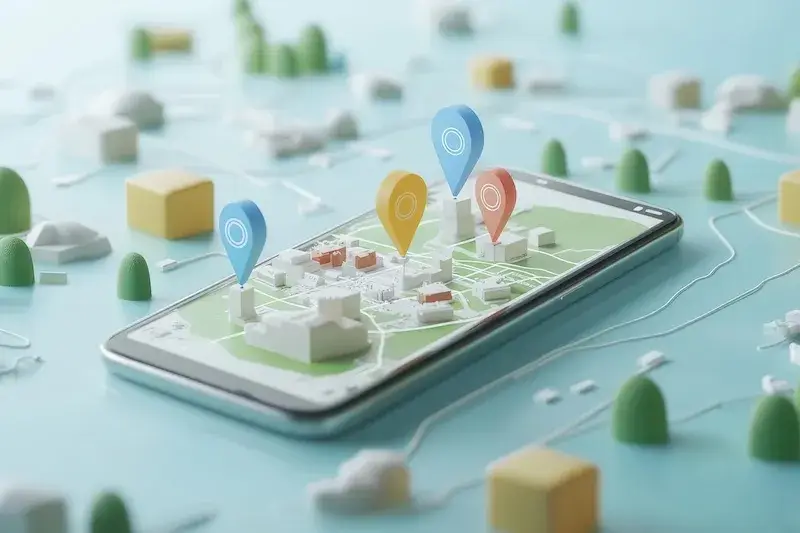
Aby dodać pinezkę w Google Maps, należy najpierw otworzyć aplikację lub stronę internetową Google Maps. Po załadowaniu mapy można skorzystać z opcji wyszukiwania, aby znaleźć konkretne miejsce, które chcemy oznaczyć. W tym celu wystarczy wpisać nazwę lokalizacji w pasku wyszukiwania znajdującym się u góry ekranu. Gdy mapa wyświetli odpowiednie wyniki, należy kliknąć na interesujący nas punkt, co spowoduje otwarcie okna z informacjami o tym miejscu. W tym oknie znajdziemy przycisk „Zapisz” lub „Dodaj do ulubionych”, który pozwoli nam dodać wybraną lokalizację do naszej listy miejsc. Możemy również skorzystać z opcji „Dodaj pinezkę”, aby umieścić znacznik w dokładnym miejscu na mapie, co jest szczególnie przydatne, gdy chcemy zaznaczyć punkt, który nie jest oficjalnie zarejestrowany w bazie danych Google.
Jak dodać pinezkę Google Maps na telefonie komórkowym
Dodawanie pinezki w Google Maps na urządzeniach mobilnych jest równie proste jak na komputerze. Po uruchomieniu aplikacji Google Maps należy wyszukać interesujące nas miejsce, korzystając z paska wyszukiwania. Gdy mapa wyświetli odpowiednią lokalizację, wystarczy dotknąć palcem na ekranie w miejscu, które chcemy oznaczyć. Na dole ekranu pojawi się informacja o wybranym punkcie oraz opcje działania. W tym momencie możemy kliknąć „Zapisz” lub „Dodaj do ulubionych”, aby szybko uzyskać dostęp do tej lokalizacji w przyszłości. Dodatkowo, jeśli chcemy dodać pinezkę w zupełnie nowym miejscu, możemy skorzystać z opcji „Dodaj brakujące miejsce”, co pozwoli nam na dodanie informacji o nowej lokalizacji do bazy danych Google.
Jak edytować lub usunąć pinezkę Google Maps
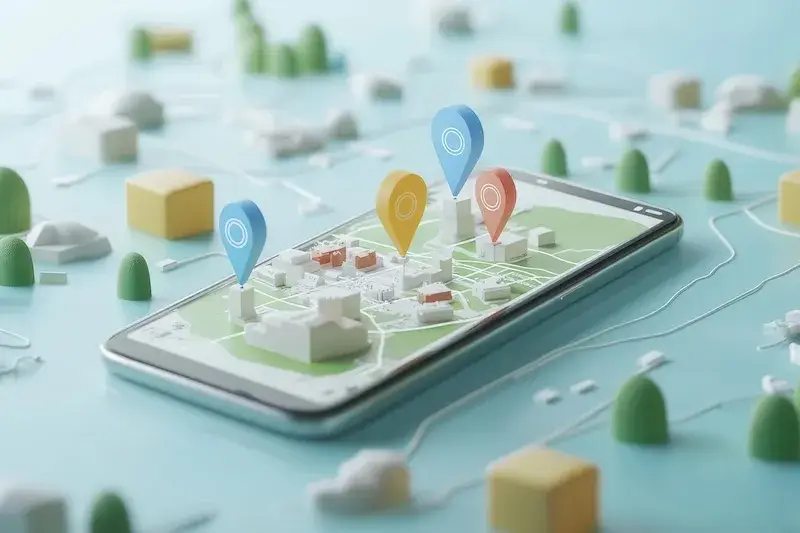
Edytowanie lub usuwanie pinezek w Google Maps to proces równie prosty jak ich dodawanie. Aby zmienić informacje dotyczące już zapisanej pinezki, należy otworzyć aplikację i przejść do sekcji „Twoje miejsca”. Znajduje się tam lista wszystkich zapisanych lokalizacji oraz pinezek. Po znalezieniu interesującej nas pinezki wystarczy kliknąć na nią, aby otworzyć szczegóły. W tym widoku mamy możliwość edytowania nazwy lokalizacji oraz dodawania lub usuwania notatek. Jeśli zdecydujemy się usunąć daną pinezkę, wystarczy kliknąć przycisk „Usuń” lub „Odznacz”, a lokalizacja zostanie trwale usunięta z naszej listy. Ważne jest również to, że zmiany są synchronizowane między różnymi urządzeniami, co oznacza, że jeśli edytujemy lub usuwamy pinezkę na telefonie, te same zmiany będą widoczne na komputerze i odwrotnie.
Jak wykorzystać dodane pinezki w Google Maps
Pinezki dodane do Google Maps mogą być niezwykle pomocne w codziennym życiu oraz podczas podróży. Dzięki nim możemy łatwo odnaleźć nasze ulubione restauracje, kawiarnie czy miejsca wypoczynku bez konieczności ich ponownego wyszukiwania. Użytkownicy mogą także tworzyć różne listy miejsc według własnych preferencji, co ułatwia planowanie wyjazdów czy spotkań ze znajomymi. Na przykład możemy stworzyć listę najlepszych miejsc na weekendowy wypad za miasto lub zbiór ulubionych lokali gastronomicznych w naszym mieście. Dodatkowo Google Maps pozwala na dzielenie się swoimi listami z innymi użytkownikami, co sprawia, że możemy polecać ciekawe miejsca naszym znajomym i rodzinie. Pinezki mogą również służyć jako przypomnienia o ważnych wydarzeniach czy spotkaniach w określonych lokalizacjach.
Jak dodać pinezkę Google Maps dla firm i lokalizacji
Aby dodać pinezkę w Google Maps dla firmy lub innej lokalizacji, która nie jest jeszcze zarejestrowana w systemie, warto skorzystać z opcji „Dodaj brakujące miejsce”. Proces ten rozpoczyna się od otwarcia aplikacji Google Maps lub strony internetowej. Następnie należy przejść do miejsca, które chcemy dodać jako nową lokalizację. Po dotknięciu ekranu w odpowiednim miejscu pojawi się opcja dodania nowego miejsca. W tym momencie użytkownik zostanie poproszony o podanie szczegółowych informacji, takich jak nazwa firmy, adres, kategoria oraz godziny otwarcia. Warto również dodać zdjęcia oraz dodatkowe informacje, które mogą być przydatne dla przyszłych klientów. Po wypełnieniu formularza wystarczy kliknąć przycisk „Wyślij”, a zgłoszenie trafi do weryfikacji przez Google. Proces ten może zająć od kilku dni do kilku tygodni, jednak po zatwierdzeniu nowa pinezka stanie się dostępna dla wszystkich użytkowników Google Maps.
Jak dodać pinezkę Google Maps i udostępnić ją innym
Udostępnianie dodanych pinezek w Google Maps to świetny sposób na dzielenie się informacjami o interesujących miejscach z rodziną i przyjaciółmi. Aby to zrobić, najpierw musimy dodać pinezkę zgodnie z wcześniej opisanymi krokami. Po zapisaniu lokalizacji należy przejść do sekcji „Twoje miejsca” i znaleźć interesującą nas pinezkę. Klikając na nią, otworzymy szczegóły dotyczące danego miejsca. W tym widoku znajdziemy opcję „Udostępnij”, która pozwala na przesłanie linku do pinezki za pomocą różnych aplikacji, takich jak Messenger, WhatsApp czy e-mail. Możemy również skopiować link i wkleić go w dowolnym miejscu, co daje nam pełną swobodę w wyborze metody udostępnienia. Osoby, które otrzymają link, będą mogły łatwo zobaczyć lokalizację na mapie oraz uzyskać dostęp do dodatkowych informacji o danym miejscu.
Jak dodać pinezkę Google Maps i korzystać z niej offline
Korzystanie z Google Maps offline może być niezwykle przydatne, zwłaszcza podczas podróży w miejscach o ograniczonym dostępie do internetu. Aby móc korzystać z dodanych pinezek bez połączenia z siecią, należy wcześniej pobrać mapy obszaru, który nas interesuje. W tym celu otwieramy aplikację Google Maps i wyszukujemy interesujący nas region. Następnie klikamy na nazwę lokalizacji u góry ekranu i wybieramy opcję „Pobierz mapę offline”. Po zakończeniu pobierania możemy korzystać z mapy nawet bez dostępu do internetu. Dodane pinezki będą widoczne na pobranej mapie, co pozwoli nam na łatwe odnalezienie ulubionych miejsc podczas podróży. Ważne jest jednak, aby pamiętać o regularnym aktualizowaniu pobranych map, ponieważ zmiany mogą wpływać na dokładność informacji o lokalizacjach oraz trasach.
Jak dodać pinezkę Google Maps i wykorzystać ją do planowania podróży
Pinezki w Google Maps mogą być niezwykle pomocne podczas planowania podróży. Dzięki nim możemy tworzyć listy miejsc, które chcemy odwiedzić w trakcie wyjazdu oraz łatwo zarządzać naszym czasem. Aby skutecznie zaplanować podróż, warto zacząć od dodania wszystkich interesujących nas lokalizacji jako pinezek na mapie. Możemy to zrobić zarówno przed wyjazdem, jak i w trakcie podróży. Po dodaniu pinezek możemy stworzyć trasę podróży, uwzględniając czas potrzebny na przemieszczenie się między poszczególnymi punktami oraz czas spędzony w każdym z nich. Google Maps oferuje również możliwość wyznaczania tras pieszych, samochodowych czy rowerowych, co pozwala na dostosowanie planu do naszych preferencji oraz dostępnych środków transportu. Dodatkowo możemy korzystać z opcji „Zobacz pobliskie miejsca”, aby odkrywać nowe atrakcje znajdujące się w okolicy naszych zaplanowanych wizyt.
Jak dodać pinezkę Google Maps i ocenić odwiedzone miejsca
Ocena odwiedzonych miejsc to ważny element korzystania z Google Maps, który pozwala innym użytkownikom na podejmowanie świadomych decyzji dotyczących wyboru atrakcji czy restauracji. Po odwiedzeniu danego miejsca możemy je ocenić oraz napisać recenzję bezpośrednio w aplikacji lub na stronie internetowej Google Maps. Aby to zrobić, wystarczy przejść do sekcji „Twoje miejsca” i znaleźć interesującą nas pinezkę. Klikając na nią, otworzymy szczegóły dotyczące danego miejsca, gdzie znajdziemy opcję „Oceń to miejsce”. Możemy przyznać od jednego do pięciu gwiazdek oraz dodać krótki opis naszych doświadczeń związanych z wizytą. Dobrze napisane recenzje mogą pomóc innym użytkownikom w dokonaniu wyboru oraz zachęcić ich do odwiedzenia danego miejsca. Co więcej, nasze oceny mogą również wpłynąć na reputację lokalu w sieci oraz jego widoczność w wynikach wyszukiwania Google Maps.
Jak dodać pinezkę Google Maps i korzystać z funkcji „Zapisz na później”
Funkcja „Zapisz na później” w Google Maps to doskonałe narzędzie dla osób pragnących zaplanować swoje przyszłe wizyty bez konieczności natychmiastowego dodawania pinezek do listy ulubionych miejsc. Aby skorzystać z tej opcji, należy najpierw wyszukać interesujące nas miejsce za pomocą paska wyszukiwania lub przeglądając mapy w okolicy. Gdy znajdziemy odpowiednią lokalizację, klikamy na nią i wybieramy opcję „Zapisz”. Następnie możemy wybrać kategorię zapisu – np. „Chcę tu pojechać” lub „Ulubione”. Miejsca zapisane na później będą dostępne w sekcji „Twoje miejsca”, co ułatwi ich odnalezienie w przyszłości. Dzięki tej funkcji nie musimy martwić się o zapominanie o ciekawych lokalizacjach podczas przeglądania mapy czy planowania podróży.
Jak dodać pinezkę Google Maps i korzystać z trybu 3D
Tryb 3D w Google Maps to fascynująca funkcja umożliwiająca lepsze poznanie terenu oraz architektury odwiedzanych miejsc. Aby skorzystać z tej opcji podczas dodawania pinezek lub przeglądania mapy, należy upewnić się, że mamy aktywowany tryb 3D w ustawieniach aplikacji lub przeglądarki internetowej. Po aktywowaniu trybu 3D wystarczy przesunąć palcem po ekranie (na urządzeniach mobilnych) lub używać myszy (na komputerze), aby obracać widok i przybliżać różne obszary mapy. Dodawanie pinezek działa tak samo jak wcześniej opisano – wystarczy dotknąć ekranu lub kliknąć myszką w odpowiednim miejscu na mapie 3D, aby oznaczyć interesującą nas lokalizację.